
Monitorear cámaras en un mapa en la aplicación web de Genetec
2026-01-24Última actualización
Utilizando la tarea de Mapas, puede monitorear los estados de las cámaras, video en vivo y grabado y sus eventos asociados.
Lo que debería saber
- Ver el estado de una cámara (fuera de línea, en línea, estado de advertencia, modo de mantenimiento).
- Ver video en vivo o en modo de reproducción.
- Ver eventos de cámara.
- Cámaras de control y comandos de entidad asociados.
Procedimiento
-
Haga clic en el ícono de Seleccionar mapa (
 ) y elija el mapa que desee de la lista.
SUGERENCIA:Cuando selecciona un mapa, el nombre y el ícono de ese mapa reemplazan al ícono predeterminado
) y elija el mapa que desee de la lista.
SUGERENCIA:Cuando selecciona un mapa, el nombre y el ícono de ese mapa reemplazan al ícono predeterminado -
Busque una cámara específica usando la barra de búsqueda o navegue hasta un marcador de cámara (
 ) en su vista de mapa.
-
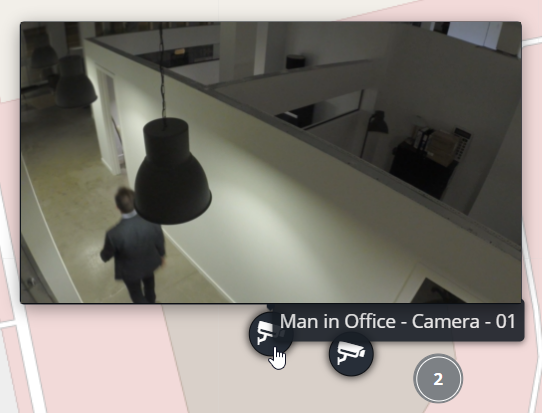
Para ver el video asociado, pase el cursor sobre el marcador de la cámara.
-
Haga clic en un marcador de cámara para mostrar video, controles de entidad y eventos en un panel lateral.
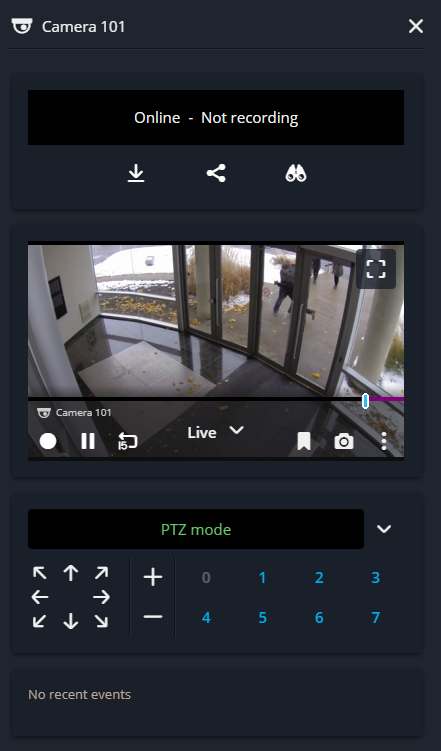 NOTA:Para ampliar el video que se muestra en el panel lateral, haga clic en el botón de Maximizar video (
 ).
).
Ejemplo
Mire este vídeo para aprender más. Haga clic en el ícono de Subtítulos (CC) para activar los subtítulos de video en uno de los idiomas disponibles.