
Partager des preuves vidéo vers Genetec Clearance

2026-01-16Dernière mise à jour

Partagez en toute sécurité des preuves vidéo de Web App vers Genetec ClearanceMC.

Avant de commencer

Assurez-vous que le plugin Clearance est installé et configuré dans l'outil de configuration. Pour plus d'informations, voir Téléchargement et installation du plugin Clearance dans le Guide Genetec Clearance Plugin.

À savoir

Dans Web App, vous pouvez partager des clips vidéo d'une durée maximale d'une heure.
  • • L'utilisateur partageant le fichier vidéo a les permissions Gérer pour le fichier.
  • • Le bénéficiaire a les permissions Voir et télécharger par défaut.
  • REMARQUE :
    Les destinataires ont 14 jours pour accéder aux fichiers partagés et les télécharger avant qu'ils soient supprimés.

Procédure

  1. Dans Web App, cliquez sur Tuiles à partir du commutateur d'applications ().
  2. Cliquez sur Parcourir () pour afficher vos entités.
  3. Double-cliquez ou faites glisser une disposition ou une entité de caméra vers une tuile.
  4. Cliquez avec le bouton droit sur la vignette et sélectionnez Caméra > Partager des clips vidéo .
  5. Dans la boîte de dialogue Partager des clips vidéo , remplissez les champs.
  6. (Facultatif) Pour partager des clips vidéo provenant de plusieurs caméras, cliquez sur , puis Sélectionner une caméra et remplissez les champs.
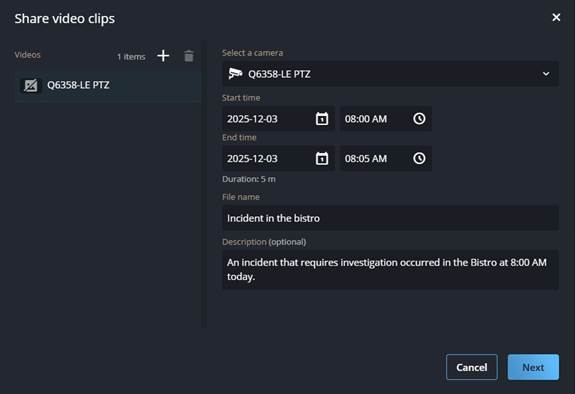
    Partager des clips vidéo
  7. Saisir le nom ou l'adresse e-mail des destinataires
    CONSEIL :
    Vous pouvez rechercher des destinataires par prénom, nom ou adresse e-mail, puis sélectionner le destinataire correct dans les résultats.

    Après avoir ajouté un destinataire, vous pouvez consulter et mettre à jour ses autorisations à tout moment.

  8. Cliquez sur Terminé.