
Contrôle des caméras PTZ dans Genetec Web App
2026-01-24Dernière mise à jour
Vous pouvez contrôler les caméras PTZ en cliquant sur un point pour centrer la vue ou en dessinant une boîte pour déplacer et zoomer. Cela garantit que la zone sélectionnée remplit le flux vidéo dans les limites de mouvement et de zoom de la caméra.
Avant de commencer
- Réglez la vignette en mode plein écran pour vous donner plus d'espace de contrôle pour les opérations PTZ.
- Combinez les préréglages avec le pointage et le clic dans l'outil de configuration pour des ajustements rapides.
Procédure
-
Sélectionnez une caméra PTZ et cliquez sur mode PTZ (
 ) dans la barre d'outils du lecteur vidéo.
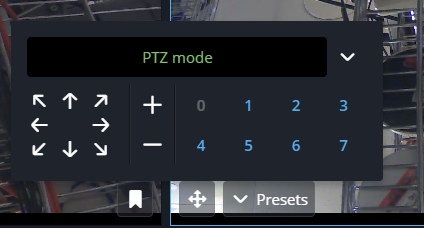
Les commandes manuelles sont accessibles depuis l'interface du mode PTZ.
) dans la barre d'outils du lecteur vidéo.
Les commandes manuelles sont accessibles depuis l'interface du mode PTZ.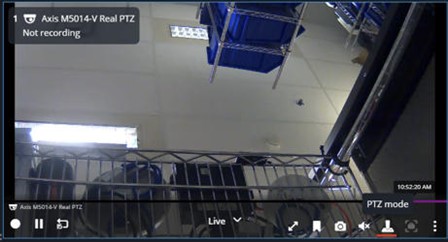
-
Voici les options pour une caméra PTZ :
- Faites défiler jusqu'à Zoom
- Utilisez la molette de la souris pour effectuer un zoom avant ou arrière.
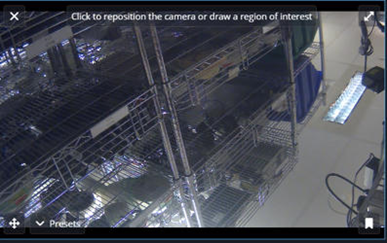
- Pointage-clic
- Cliquez n'importe où sur la vidéo pour recentrer la vue de la caméra.
- Zoom par tracé
- Cliquez sur la vidéo et faites glisser votre souris pour dessiner une boîte. La caméra effectue un zoom avant et la zone sélectionnée remplit la vue.
- Mode de zoom numérique
-
- Pour activer le mode de zoom numérique, maintenez la touche Maj + enfoncée.
- Pour quitter le mode zoom numérique, faites défiler jusqu'à ce que le zoom numérique disparaisse.
- Créer des signets
- Cliquez pour mettre en signet (
 ) Créer des signets en mode PTZ.
- Préréglages
- Cliquez sur Préréglages pour accéder à la liste des préréglages PTZ.
Limitation :- Le zoom numérique, le pointage-clic ou le zoom par tracé ne peuvent pas être utilisés ensemble.
- Si PTZ est verrouillé, un avertissement apparaît et les contrôles sont désactivés.
- Cette fonctionnalité est prise en charge pour les installations sur site utilisant Security Center 5.13.3 et versions ultérieures.