
Weitergabe von Videobeweisen an Genetec Clearance

2026-01-16Zuletzt aktualisiert

Teilen Sie Videobeweise sicher von der Web-App in Genetec Clearance™.

Bevor Sie beginnen

Stellen Sie sicher, dass das Clearance-Plugin im Config Tool installiert und konfiguriert ist. Weitere Informationen finden Sie unter Das Clearance-Plugin herunterladen und installieren im Genetec Clearance Plugin Guide.

Was Sie noch wissen sollten

In der Web App können Sie Videoclips mit einer maximalen Länge von einer Stunde teilen.
  • • Der Benutzer, der die Videodatei teilt, erhält Verwaltungsberechtigungen für die Datei.
  • • Der Empfänger erhält standardmäßig die Berechntigungen Ansehen und herunterladen .
  • BEMERKUNG:
    Empfänger haben 14 Tage Zeit, um auf die freigegebenen Dateien zuzugreifen und sie herunterzuladen, bevor sie gelöscht werden.

Prozedur

  1. Klicken Sie in der Web App auf Kacheln über den App-Umschalter ().
  2. Klicken Sie auf Durchsuchen ( ), um Ihre Einheiten anzuzeigen.
  3. Doppelklicken Sie auf eine Kamera-Einheit oder ein Layout, oder ziehen Sie es auf eine Kachel.
  4. Klicken Sie mit der rechten Maustaste in die Kachel und wählen Sie Kamera > Videoclips freigeben aus.
  5. Füllen Sie im Dialogfeld "Videoclips freigeben " die Felder aus.
  6. (Optional) Um Videoclips von mehreren Kameras freizugeben, klicken Sie auf und dann Kamera auswählen und füllen Sie die Felder aus.
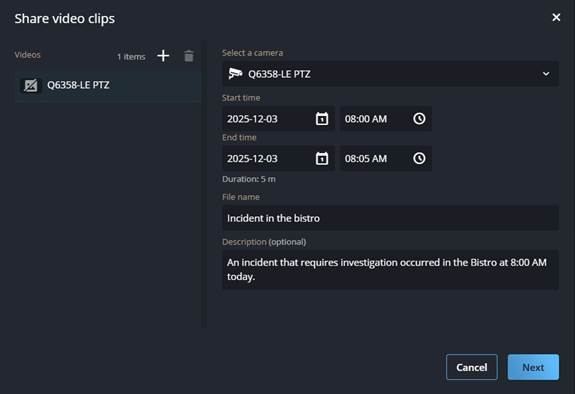
    Videoclips teilen
  7. Geben Sie den Namen oder die E-Mail-Adresse der Empfänger ein.
    TIPP:
    Sie können anhand des Vornamens, des Nachnamens oder der E-Mail-Adresse nach Empfängern suchen und dann den richtigen Empfänger aus den Ergebnissen auswählen.

    Nachdem Sie einen Empfänger hinzugefügt haben, können Sie seine Berechtigungen jederzeit überprüfen und aktualisieren.

  8. Klicken Sie auf Fertig.