
PTZ-Kameras in der Genetec Web App steuern
2026-01-24Zuletzt aktualisiert
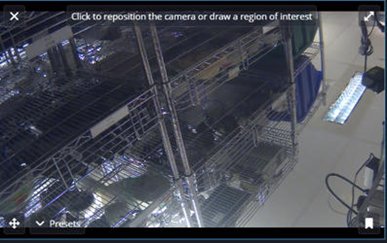
Sie können PTZ-Kameras steuern, indem Sie auf einen Punkt klicken, um die Ansicht zu zentrieren, oder indem Sie ein Feld zeichnen, um es zu verschieben und zu zoomen. Dadurch wird sichergestellt, dass der ausgewählte Bereich den Videofeed innerhalb der Bewegungs- und Zoomgrenzen der Kamera ausfüllt.
Bevor Sie beginnen
- Stellen Sie die Kachel auf den Vollbildmodus ein, um mehr Steuerungsfläche für PTZ-Vorgänge zu haben.
- Kombinieren Sie Voreinstellungen mit Point-and-Click im Config Tool für schnelle Anpassungen.
Prozedur
-
Wählen Sie eine PTZ-fähige Kamera aus und klicken Sie in der Symbolleiste des Videoplayers auf PTZ-Modus (
 ).
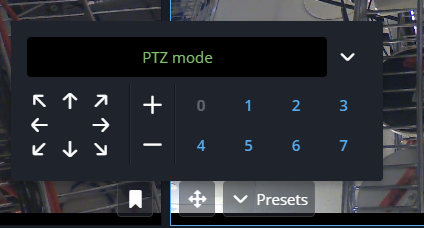
Die manuellen Steuerungen sind über die Bedienoberfläche des PTZ-Modus zugänglich.
).
Die manuellen Steuerungen sind über die Bedienoberfläche des PTZ-Modus zugänglich.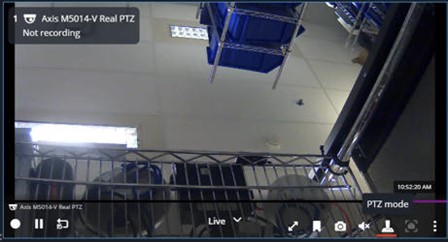
-
Hier sind die Optionen für eine PTZ-Kamera:
- Zum Zoomen scrollen
- Verwenden Sie das Mausrad, um hinein- oder herauszuzoomen.
- Point-and-Click
- Klicken Sie auf eine beliebige Stelle im Video, um die Kameraansicht neu zu zentrieren.
- Draw-to-Zoom
- Klicken Sie auf das Video und ziehen Sie die Maus, um ein Feld zu zeichnen. Die Kamera zoomt heran und der ausgewählte Bereich füllt die Ansicht aus.
- Digitaler Zoom-Modus
-
- Um den digitalen Zoom-Modus zu aktivieren, halten Sie Umschalttaste + Scrollen gedrückt.
- Um den digitalen Zoom-Modus zu verlassen, scrollen Sie hinaus, bis der digitale Zoom verschwindet.
- Lesezeichen erstellen
- Klicken Sie auf Lesezeichen (
 ), um Lesezeichen zu erstellen, während Sie sich im PTZ-Modus befinden.
- Voreinstellungen
- Klicken Sie auf Voreinstellungen, um die Liste der PTZ-Voreinstellungen aufzurufen.
Einschränkung:- Digitaler Zoom, Point-and-Click oder Draw-to-Zoom können nicht zusammen verwendet werden.
- Wenn PTZ gesperrt ist, wird eine Warnung angezeigt und die Steuerung ist deaktiviert.
- Diese Funktion wird für lokale Installationen mit Security Center 5.13.3 und neuer unterstützt.